Sistema VS de Gestión


Emisión de Facturas Electrónicas


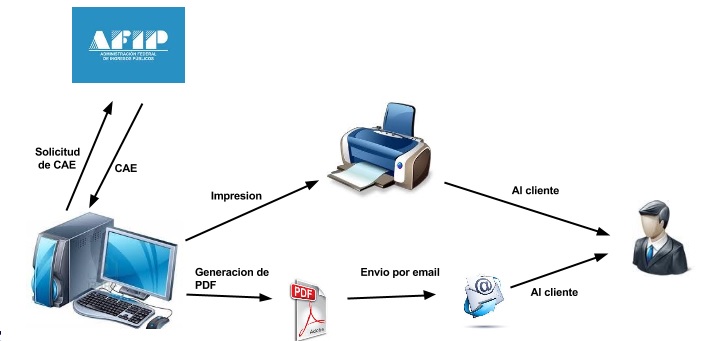
En el menú del Módulo de Contabilidad se encuentra el acceso a la pantalla donde se puede realizar la exportación e importación de los archivos que debemos enviar a la AFIP con la información de nuestros comprobantes.


Exportar Factura Electrónica:


En esta pantalla podemos consultar todos los comprobantes generados por el Sistema que aún no tienen un número CAE. Desde aquí podemos generar el archivo con la información necesaria para enviarle a la AFIP la solicitud de autorización. El programa controlará que los datos sean correctos e informará en caso en que algún comprobante no cumpla con los requisitos de la AFIP. Por ejemplo, se verifica que estén completos los datos del contribuyente, que la fecha del comprobante no sea anterior en más de cinco días consecutivos de la fecha de remisión del archivo, etc.


Creación de la solicitud de CAE utilizando el aplicativo RECE de la AFIP:


Luego de generar el archivo con el Sistema VS debemos enviarlo a la AFIP usando exclusivamente el aplicativo SIAP que es provisto por la AFIP. Estos son los pasos para obtener mediante el SIAP la autorización para emitir los comprobantes obteniendo el número de CAE:


- Ingresar al programa SIAP, seleccionar el contribuyente e ingresar al Complemento del Sistema Facturación Electrónica.

- En la ventana de solicitudes se podrá ver la última solicitud enviada. El programa SIAP permite cargar una sóla solicitud por vez. Por ese motivo, si existe ya una solicitud es necesario seleccionar la fila de la solicitud y hacer click en el botón que se muestra a continuación. El sistema pedirá confirmación para borrar la solicitud y se debe responder afirmativamente.


- A continuación se deberá crear una nueva solicitud presionando en el botón superior. Se debe indicar el período, el año y el punto de venta. Se debe marcar que se informan las fechas y si las prestaciones son de servicios o de venta de productos. Al finalizar la carga de se debe hacer click en el botón con el tilde verde.

- El sistema asignará un número correlativo a la nueva solicitud como se muestra en la siguiente pantalla.


- Después se debe ingresar al menú Solicitud / Detalle. Se debe presionar el botón “Seleccionar archivo de origen para la importación”. El aplicativo mostrará un mensaje que se puede ignorar.

- Luego se debe seleccionar el archivo creado por el sistema VS.

- Si existen errores, el programa SIAP mostrará el Listado de Errores de Importación. Este listado se puede imprimir. A continuación, se muestra un ejemplo:


- En el caso que no existan errores, el programa mostrará una ventana con los totales de los comprobantes importados:


- A continuación se deberá salir de esta pantalla presionando el botón con la puerta amarilla.

- Ingresar al menú Solicitud / Generar solicitud de autorización. En la siguiente pantalla se verán los totales de los comprobantes de la solicitud.


- Presionar el botón Guardar. A continuación se deberá seleccionar el directorio donde se guardará la declaración jurada con la solicitud (archivo b64). Se recomienda que ese directorio sea el mismo que se utiliza para almacenar los archivos RECE*.txt generados por el sistema VS.

- Después de presionar el botón OK, el aplicativo imprimirá la declaración jurada e indicará que el proceso finalizó correctamente. La declaración jurada contiene el nombre del archivo que debe subirse al sitio web de la AFIP.

- Ingresar al sitio de la AFIP utilizando el CUIT y la clave fiscal de la persona física habilitada para utilizar los servicios de Declaraciones Juradas y Pagos, y Ventanilla Electrónica (Factura Electrónica). La dirección es https://auth.afip.gov.ar/contribuyente/

- Ingresar al servicio de Declaraciones Juradas y Pagos y subir el archivo generado por el aplicativo.

- Después de un período de espera recibirá un aviso del servicio de Ventanilla Electrónica (Factura Electrónica) indicando que ya está el resultado del envío del formulario F136 (Solicitud de CAE).

- A continuación se deberá ingresar al servicio de e-Ventanilla y descargar el archivo F136_XXXXXXXXXXXX.txt


Importar Factura Electrónica:


Una vez realizado el proceso anterior con el aplicativo provisto por la AFIP, utilizando nuestro Sistema VS nos dirigimos a la pantalla "Importar Facturas Electrónicas". Desde aquí se puede importar el archivo F136_XXXXXXXXXXXX.txt emitido por la AFIP y aplicar los números CAE en nuestros comprobantes para su posterior impresión.


Prerequisitos Administrativos para utilizar Factura Electrónica:
 

Si no está adherido al Regimén de Emisión de Comprobantes Electrónicos (RECE) debe prestar atención a los siguientes requisitos para poder adherirse al sistema y emitir Facturas Electrónicas:


• Inscripción en el Régimen de Emisión de Comprobantes Electrónicos (RECE)

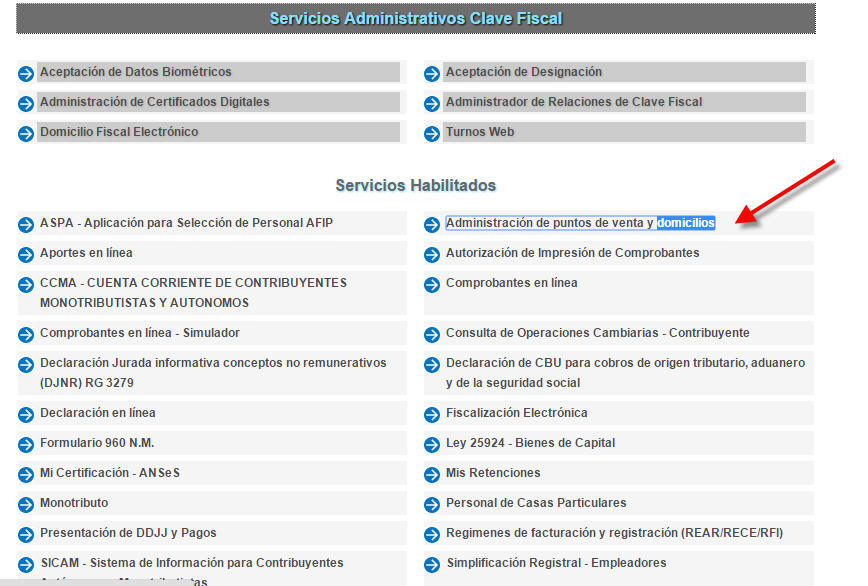
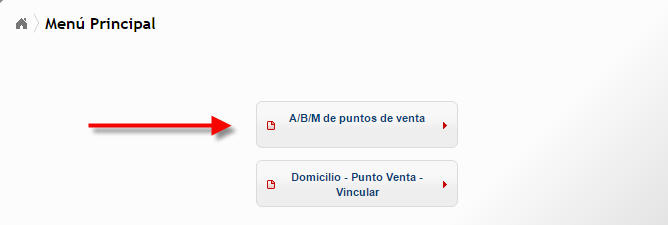
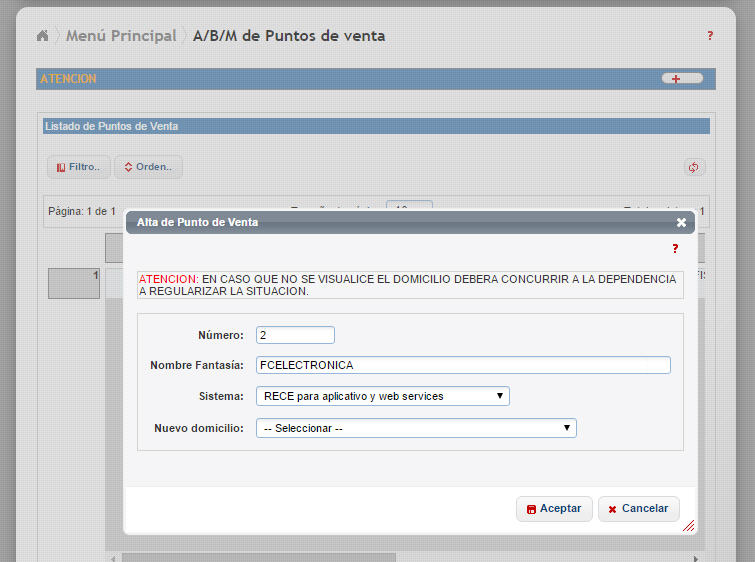
• Tramitación de los puntos de venta que se utilizarán para la emisión de los comprobantes. Este trámite se realiza desde el portal de AFIP a través del servicio "Regímenes de facturación y registración (REAR/RECE/RFI)

• El representante legal de la entidad que tiene acceso al administrador de relaciones del sitio de la AFIP deberá poseer una clave de nivel 3 o superior. Esto es requerido por la AFIP para habilitar en su sitio el servicio de facturación electrónica.

En conjunto, estos trámites administrativos tardan aproximadamente 4 semanas (aunque puede ser más).


Además de realizar esos trámites administrativos, verifique la realización de los siguientes prerequisitos técnicos:

• Poseer un CUIT y una clave fiscal de una persona física que esté habilitada para utilizar los servicios "Declaraciones y Pagos" y "Ventanilla Electrónica (Factura Electrónica)" en nombre de la organización.

• Poseer las aplicaciones SIAP y RECE de la AFIP instaladas en la computadora que se utilizará para conectarse a la página de la AFIP.

• El aplicativo SIAP debe estar configurado con la información impositiva de la organización.

• Crear un directorio compartido en la computadora que se utilizará para conectarse a la página de la AFIP. Allí se almacenarán las solicitudes de CAE. Este directorio debe ser accesible para todas las máquinas que emitan comprobantes.


Para obtener más información:
http://www.afip.gov.ar/eFactura/


Haga Click aquí para ver el instructivo de Asientos Contables


Haga Click aquí para ver el instructivo de la Caja Diaria


Volver a los Instructivos


Ir al Menu Principal